· Par Olivier Bernal
Emploi du temps Pronote sur ton téléphone (iCal)
Où trouver ton emploi du temps Pronote, l’imprimer et le synchroniser avec Google Agenda, le calendrier de l’iPhone ou TimeTo grâce au lien iCal.
Ton emploi du temps Pronote se trouve dans ton espace élève, menu « Vie scolaire », puis « Emploi du temps ». Pour l’avoir aussi dans Google Agenda, le calendrier de l’iPhone ou TimeTo, ouvre « Mes données », « Compte », puis « Export au format iCal », et copie l’adresse de synchronisation. Si cette rubrique n’apparaît pas, c’est que ton établissement n’a pas activé l’export.
Pronote, que l’on ouvre souvent depuis l’ENT du collège ou du lycée, sert à consulter les notes, les devoirs et l’emploi du temps. Le souci, c’est qu’il faut s’y connecter pour voir sa journée. Ce guide montre où trouver ton emploi du temps Pronote, comment l’imprimer, et comment le recevoir tout seul dans l’agenda de ton téléphone grâce au lien iCal.
Où trouver ton emploi du temps sur Pronote
Sur le site, connecte-toi à ton espace élève (ou à l’espace parents), ouvre le menu « Vie scolaire » et choisis « Emploi du temps ». La semaine en cours s’affiche avec la salle et le professeur de chaque cours. La réglette du haut, numérotée de 1 à 52 de septembre à août, sert à passer à une autre semaine. La page d’accueil montre aussi les cours du jour dans sa colonne de gauche.
C’est là que s’affichent les changements de dernière minute, comme un professeur absent ou une salle déplacée. L’appli PRONOTE affiche le même emploi du temps sur le téléphone, mais il faut l’ouvrir à chaque fois pour le voir.
Imprimer son emploi du temps Pronote
En haut à droite de la page « Emploi du temps », l’icône d’imprimante, marquée PDF, prépare une version imprimable de la semaine. C’est pratique pour la coller dans un cahier, mais elle sera dépassée au premier changement.
Pour un emploi du temps à afficher au mur toute l’année, avec tes couleurs et les semaines A et B côte à côte, prends plutôt notre emploi du temps vierge à imprimer et recopie-le une fois.
Exporter l’emploi du temps Pronote au format iCal
iCal (un fichier ou un lien .ics) est le format standard des agendas : Google Agenda, le calendrier de l’iPhone, Outlook et la plupart des applis savent le lire. Dans la version actuelle de Pronote, l’export se trouve dans ton compte, et le bouton iCal de la page « Emploi du temps » renvoie vers cette rubrique :
- Sur le site PRONOTE, ouvre Mes données, puis Compte.
- Dans la colonne de gauche, rubrique « Préférences », choisis Export au format iCal.
- Vérifie que Votre emploi du temps est coché.
- Choisis le mode de récupération.
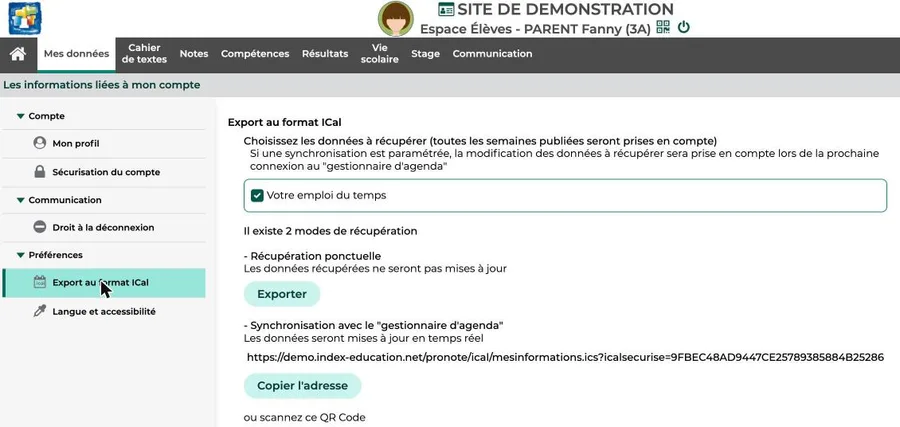
Capture du site de démonstration de PRONOTE, avec un élève fictif.
Pronote propose deux modes. Exporter télécharge un fichier .ics qui fige ton emploi du temps à la date du jour : il ne sera jamais mis à jour. Copier l’adresse donne un lien de synchronisation, qui suit les changements selon Pronote, ainsi qu’un QR code pour l’ouvrir sur ton téléphone. C’est ce lien qu’il te faut : quand un cours bouge, ton agenda le récupère à sa prochaine lecture.
Garde ce lien pour toi. Il donne accès à ton emploi du temps sans mot de passe, ne le publie pas dans un groupe de classe.
Tu veux que ton agenda suive tout seul les changements de ton emploi du temps Pronote. Quel mode d’export choisis-tu ?
Le fichier exporté est figé à la date du jour. L’adresse de synchronisation est relue par ton agenda, qui récupère les changements.
Mettre son emploi du temps Pronote sur Google Agenda
Google n’accepte un lien d’agenda que depuis un ordinateur : l’appli Google Agenda pour Android et iPhone ne sait pas s’abonner. D’après l’aide de Google Agenda, la marche à suivre est la suivante :
- Ouvre Google Agenda sur un ordinateur.
- À gauche, à côté de « Autres agendas », clique sur +, puis sur À partir de l’URL.
- Colle l’adresse copiée dans Pronote et clique sur Ajouter l’agenda.
Les cours apparaissent ensuite sur ton téléphone, dans l’appli Google Agenda connectée au même compte. Google relit le lien à son propre rythme, pas à la minute : pour un cours annulé le matin même, l’emploi du temps de Pronote reste la référence.
Sur le calendrier de l’iPhone
Sur iPhone, pas besoin d’ordinateur. D’après le guide d’utilisation de l’iPhone :
- Ouvre l’app Calendrier, touche le bouton Calendriers, puis Ajouter un calendrier.
- Choisis Ajouter un calendrier avec abonnement.
- Colle l’adresse copiée dans Pronote, touche Rechercher, puis enregistre.
Tes cours s’affichent alors en lecture seule, à côté de tes autres rendez-vous.
Ton emploi du temps Pronote dans TimeTo, avec tes devoirs et tes notes
Un agenda montre des cours, pas les devoirs ni les notes. Dans TimeTo, tu colles le même lien et ton emploi du temps devient un vrai agenda scolaire :
- Ouvre les Réglages de TimeTo et touche Importer mon emploi du temps.
- Colle l’adresse copiée dans Pronote, puis touche Importer.
TimeTo crée une matière par cours, chacune avec sa couleur et ses horaires, puis relit le lien à chaque ouverture de l’appli pour ajouter les semaines publiées entre-temps. Tu rattaches ensuite tes devoirs et tes contrôles à chaque matière, et ton prochain cours s’affiche sur l’écran verrouillé de l’iPhone. L’import est gratuit sur iPhone et Android. La fonction est encore en bêta : si ton lien ne passe pas, écris-moi depuis l’appli. Les notes illimitées, les rappels et la semaine A et B font partie de l’abonnement Premium, facultatif. Tout est détaillé sur la page de l’application agenda scolaire.
Pas d’export iCal dans ton espace élève ?
Si « Export au format iCal » n’apparaît pas, ou si ton emploi du temps n’y figure pas, c’est un réglage de l’établissement, pas un bug de ton compte. Le support d’Index Education l’explique sur son forum : l’administrateur de Pronote doit cocher « Permettre le téléchargement au format ICAL » dans les réglages de l’espace élèves, et de nouveau dans ceux de l’espace parents.
Tu peux le demander à la vie scolaire. En attendant, recopie ton emploi du temps de Pronote dans TimeTo à la main, ça prend quelques minutes, ou compare les autres solutions dans notre comparatif.
En résumé
Ton emploi du temps Pronote se consulte dans « Vie scolaire », s’imprime en PDF, et se synchronise avec n’importe quel agenda grâce à l’adresse iCal de « Mes données », « Compte ». Colle-la dans Google Agenda, dans le calendrier de l’iPhone, ou dans TimeTo pour avoir aussi tes devoirs au même endroit. Et si tu entres en 6e, notre guide de l’emploi du temps au collège explique comment il est construit.